
فعالسازی کامنت خودکار اینستاگرام؛ آموزش مرحله به مرحله
یاد بگیرید چطور کامنتهای اینستاگرام را بهصورت خودکار پاسخ دهید و کاربران را مستقیم وارد دایرکت کنید؛ آموزش قدمبهقدم فعالسازی کامنت خودکار، از تنظیم کلمه کلیدی تا تست نهایی.
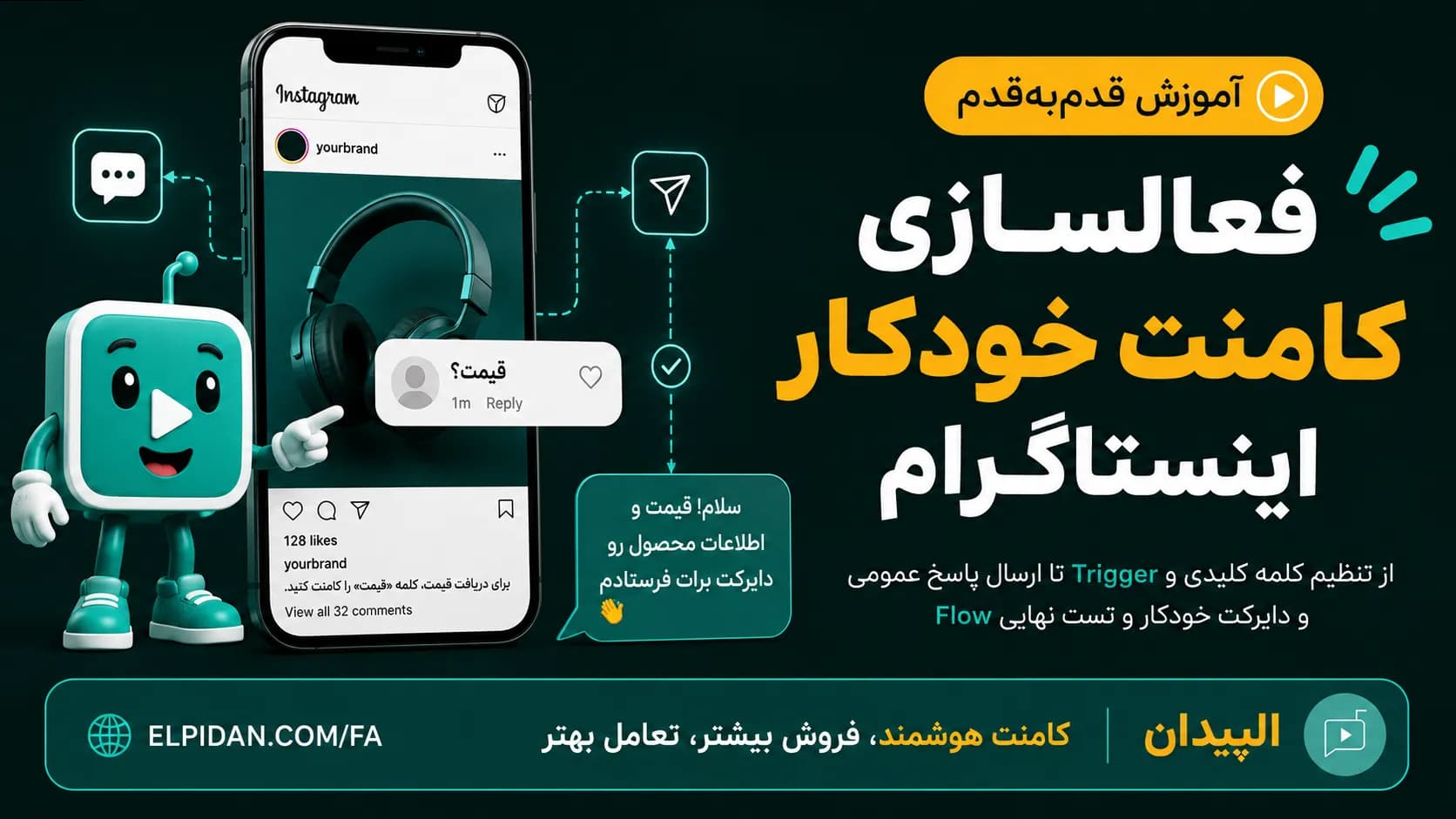
اگر در تنظیمات اینستاگرام بهدنبال گزینهای برای پاسخ خودکار به کامنتها گشتهاید و آن را پیدا نکردهاید، چیزی را از قلم نینداختهاید. اپلیکیشن Instagram بهصورت پیشفرض امکان تعریف کلمه کلیدی برای کامنتها، ارسال خودکار پاسخ عمومی و فرستادن دایرکت پس از ثبت کامنت را در اختیار کاربران قرار نمیدهد.
Instagram برای مدیریت پیامها و کامنتها امکاناتی مانند پاسخ دستی، فیلترکردن کامنتهای نامناسب و پاسخهای آماده در دایرکت ارائه میکند؛ اما برای ساخت یک اتوماسیون واقعی که با کامنت کاربر فعال شود، به ابزار متصل به API رسمی Meta نیاز دارید.
الپیدان این امکان را فراهم میکند که مثلاً وقتی کاربری کلمه «قیمت» را زیر یک پست یا ریلز کامنت کرد، یک پاسخ عمومی برای او ثبت شود، پیام خصوصی مشخصی دریافت کند و سپس وارد یک مسیر چندمرحلهای در دایرکت شود. این فرایند بدون دریافت رمز عبور Instagram و در چارچوب API رسمی و محدودیتهای پیامرسانی Meta انجام میشود.
در ادامه ابتدا دقیقتر بررسی میکنیم که خود Instagram چه امکاناتی در اختیار شما میگذارد و چه کارهایی با قابلیتهای پیشفرض آن انجامشدنی نیست؛ سپس فعالسازی پاسخ خودکار کامنت در الپیدان را مرحلهبهمرحله آموزش میدهیم.
TL;DR
اپلیکیشن اینستاگرام بهصورت پیشفرض امکان تعریف کلمه کلیدی برای کامنتها، ارسال پاسخ عمومی خودکار یا فرستادن دایرکت پس از ثبت کامنت را ندارد. امکانات داخلی Instagram و Meta Business Suite بیشتر برای مدیریت کامنتها، فیلترکردن پیامهای نامناسب و پاسخگویی سریعتر بهصورت دستی طراحی شدهاند.
برای فعالسازی کامنت خودکار اینستاگرام باید از پلتفرمی استفاده کنید که از طریق API رسمی Meta به حساب شما متصل شود. در الپیدان میتوانید:
- برای کامنت پست یا ریلز یک Trigger بسازید.
- کلمات فعالکنندهای مانند «قیمت» یا «راهنما» تعریف کنید.
- مشخص کنید کلمه دقیقاً با کامنت برابر باشد یا در بخشی از آن قرار بگیرد.
- زیر کامنت کاربر پاسخ عمومی خودکار ارسال کنید.
- پس از کامنت، اولین پیام خصوصی را به دایرکت کاربر بفرستید.
- ادامه گفتگو را با دکمه، پاسخ سریع، شرط، دریافت اطلاعات و مسیرهای چندشاخه طراحی کنید.
- اطلاعات مخاطب را در فیلدها ذخیره کرده یا برای او برچسب تعیین کنید.
الپیدان این امکانات را بدون دریافت رمز عبور پیج و در چارچوب API رسمی و قوانین پیامرسانی Meta ارائه میکند. بااینحال، محدودیتهای رسمی Meta ــ مانند قواعد مربوط به اولین پیام خصوصی پس از کامنت ــ همچنان باید رعایت شوند.
آیا خود اینستاگرام قابلیت پاسخ خودکار به کامنتها را دارد؟
خیر؛ در حال حاضر اپلیکیشن Instagram بهصورت پیشفرض قابلیتی ندارد که براساس یک کلمه کلیدی، به کامنت کاربران پاسخ عمومی خودکار بدهد یا پس از دریافت کامنت، یک دایرکت از پیش طراحیشده برای آنها ارسال کند. بنابراین، گزینهای با عنوان «فعالسازی پاسخ خودکار کامنت» در تنظیمات معمول Instagram پیدا نخواهید کرد.
امکانات داخلی Instagram و Meta میتوانند بخشی از فرایند مدیریت ارتباط با مخاطبان را سادهتر کنند. برای مثال، میتوانید به کامنتها بهصورت دستی پاسخ دهید، کامنتهای حاوی عبارات نامناسب را فیلتر کنید یا برای پاسخگویی سریعتر در دایرکت از پیامهای آماده استفاده کنید. این قابلیتها مفیدند، اما نباید آنها را با اتوماسیون پاسخ به کامنت یکسان دانست.
در یک سیستم پاسخ خودکار واقعی، ثبت کامنت میتواند نقش Trigger یا فعالکننده را داشته باشد. سیستم متن کامنت را بررسی میکند و اگر با شرایط تعیینشده مطابقت داشته باشد، پاسخ عمومی، پیام خصوصی یا هر دو را اجرا میکند. چنین فرایندی در خود اپلیکیشن Instagram قابل طراحی نیست و به ابزاری نیاز دارد که از مسیر رسمی به زیرساخت پیامرسانی Meta متصل شود.
الپیدان از طریق API رسمی Meta به حساب Instagram متصل میشود و امکاناتی مانند تعریف کلمه کلیدی، پاسخ عمومی خودکار، ارسال دایرکت پس از کامنت و ساخت مسیرهای چندمرحلهای را در اختیار کسبوکار قرار میدهد. این اتصال محدودیتهای عملکردی امکانات پیشفرض Instagram را پوشش میدهد، اما همچنان از قوانین و محدودیتهای رسمی Meta پیروی میکند.
چه کارهایی را میتوان از داخل Instagram یا Meta Business Suite انجام داد؟
ابزارهای داخلی Instagram و Meta Business Suite برای مدیریت سریعتر کامنتها و پیامها مفیدند؛ اما بیشتر آنها به مدیریت دستی یا پاسخگویی ساده محدود میشوند و جای یک سیستم کامل اتوماسیون کامنت را نمیگیرند.
با توجه به نوع حساب، منطقه جغرافیایی و قابلیتهای فعالشده برای پیج، ممکن است به برخی از امکانات زیر دسترسی داشته باشید:
- پاسخ دستی به کامنتها: میتوانید زیر هر کامنت پاسخ بنویسید، آن را لایک کنید یا در صورت نیاز حذف و مخفی کنید.
- مدیریت کامنتها در Meta Business Suite: کامنتها و پیامهای حسابهای متصل را میتوان از یک Inbox مشترک مشاهده و مدیریت کرد.
- فیلترکردن کامنتهای نامناسب: Instagram امکان مخفیکردن کامنتهای توهینآمیز و تعریف کلمات یا عبارتهای ناخواسته را در اختیار کاربران قرار میدهد.
- Saved Replies یا پاسخهای آماده: برای سؤالهای پرتکرار میتوانید متنهای آماده بسازید و هنگام پاسخگویی در دایرکت، آنها را بهصورت دستی انتخاب و ارسال کنید.
- Frequently Asked Questions: در برخی حسابهای حرفهای میتوان سؤالهای متداولی تعریف کرد تا کاربران هنگام ورود به دایرکت آنها را ببینند و گفتگو را راحتتر شروع کنند.
- Welcome Message یا پیام خوشامدگویی: این قابلیت برای برخی حسابها و مناطق ارائه میشود و میتواند در آغاز یک گفتگوی جدید، پیام مشخصی را به کاربر نشان دهد یا ارسال کند.
- Instant Reply در Meta Business Suite: بسته به کانال و تنظیمات فعال، میتوان پاسخ فوری سادهای برای برخی پیامهای ورودی تنظیم کرد.
این امکانات برای کاهش زمان پاسخگویی دستی مناسباند؛ اما میان «پاسخ آماده» و «پاسخ خودکار» تفاوت مهمی وجود دارد. در Saved Replies همچنان ادمین باید پیام مناسب را انتخاب و ارسال کند، درحالیکه در یک اتوماسیون واقعی، دریافت کامنت و تطبیق آن با شرایط تعیینشده باعث اجرای خودکار پاسخ میشود.
محدودیت امکانات پیش فرض اینستاگرام برای پاسخگویی به کامنتها چیست؟
مهمترین محدودیت این است که در خود اپلیکیشن Instagram نمیتوانید یک سناریوی چندمرحلهای بسازید که با کامنت کاربر آغاز شود. برای مثال، نمیتوانید تعیین کنید هر زمان کسی کلمه «قیمت» را کامنت کرد، پاسخ عمومی مشخصی دریافت کند، اطلاعات محصول به دایرکت او فرستاده شود و سپس براساس انتخابش وارد مسیر متفاوتی شود.
امکانات پیشفرض Instagram معمولاً این قابلیتها را در اختیار شما قرار نمیدهند:
- فعالکردن پاسخ خودکار براساس کلمه یا عبارت موجود در کامنت
- انتخاب حالت تطبیق دقیق یا وجود کلمه در جمله
- ارسال خودکار پاسخهای عمومی متنوع زیر کامنت کاربران
- ارسال دایرکت خودکار پس از دریافت کامنت
- ساخت مسیر چندمرحلهای در دایرکت
- شرطگذاری براساس فالووربودن، برچسب یا اطلاعات ذخیرهشده کاربر
- پرسیدن سؤال و ذخیره پاسخ کاربر در یک فیلد مشخص
- برچسبگذاری خودکار مخاطبان براساس رفتار یا پاسخ آنها
- هدایت کاربران به شاخههای متفاوت براساس شرط یا انتخاب
- مشاهده، فیلترکردن و خروجیگرفتن از اطلاعات جمعآوریشده در اتوماسیون
برای اجرای چنین فرایندی باید از یک پلتفرم اتوماسیون متصل به API رسمی Meta استفاده کنید. الپیدان با فراهمکردن Trigger کامنت، تعریف Keyword و Flow Builder تصویری، این فاصله میان امکانات ساده Instagram و یک سیستم پاسخگویی چندمرحلهای را پوشش میدهد.
بهعبارت ساده، Instagram محل دریافت کامنت و انجام گفتگو است؛ اما منطق اتوماسیون در الپیدان طراحی میشود. در صفحه کامنت هوشمند میتوانید مجموعه قابلیتهایی را ببینید که برای پاسخ خودکار، ارسال دایرکت و ادامه هدفمند گفتگو در اختیار کسبوکارها قرار میگیرد.
استفاده از API رسمی به این معنا نیست که محدودیتهای Meta حذف میشوند. الپیدان اتوماسیون را در چارچوب همین قوانین اجرا میکند و امکاناتی را اضافه میکند که در رابط معمول Instagram برای کاربران قابل طراحی نیستند.
معنی ساده اصطلاحات انگلیسی این آموزش
در پنل الپیدان و راهنمای رسمی Meta، از چند اصطلاح انگلیسی برای توضیح ساخت اتوماسیون استفاده میشود. دانستن معنی این کلمات کمک میکند مراحل آموزش را راحتتر دنبال کنید و Flow خود را بهتر بسازید.
| اصطلاح | معنی ساده |
|---|---|
| Flow | مسیر خودکاری که مشخص میکند بعد از یک اقدام کاربر، چه پیامها و مراحلی اجرا شوند. |
| Flow Builder | محیط تصویری Elpidan برای ساخت Flow و وصلکردن مراحل مختلف به یکدیگر. |
| Node | هر مرحله از Flow؛ مثلاً ارسال پیام، بررسی شرط یا ذخیره اطلاعات. |
| Trigger | رویدادی که Flow را شروع میکند؛ مانند ثبت کامنت، ارسال دایرکت یا پاسخ به استوری. |
| Keyword | کلمه یا عبارتی که سیستم در کامنت یا پیام کاربر بررسی میکند تا Flow را اجرا کند. |
| Exact Match | تطبیق دقیق؛ یعنی متن کاربر باید کاملاً با Keyword یکسان باشد. |
| Contains | تطبیق بخشی؛ یعنی اگر Keyword در هر قسمت از متن کاربر وجود داشته باشد، Flow اجرا میشود. |
| Public Reply | پاسخی عمومی که زیر کامنت کاربر نمایش داده میشود و همه میتوانند آن را ببینند. |
| Private Reply | پیام خصوصیای که در پاسخ به کامنت، به دایرکت کاربر فرستاده میشود. |
| First DM | اولین پیام دایرکتی که بعد از کامنت برای کاربر ارسال میشود. |
| Instagram Node | مرحلهای برای ارسال متن، تصویر، ویدئو، صدا، دکمه، Quick Reply، کارت یا گالری در اینستاگرام. |
| Condition Node | مرحلهای که یک یا چند شرط را بررسی میکند و کاربر را به مسیر مناسب میفرستد. |
| User Input Node | مرحلهای که از کاربر سؤال میپرسد و پاسخ او را ذخیره میکند. |
| Action Node | مرحلهای برای اضافهکردن یا حذف Tag و ثبت، تغییر یا پاککردن اطلاعات کاربر. |
| Delay Node | مرحلهای که اجرای بخش بعدی را برای مدت مشخصی به تأخیر میاندازد. |
| Another Flow Node | مرحلهای که یک Flow دیگر را اجرا میکند و بعد به مسیر اصلی برمیگردد. |
| Button | دکمهای داخل پیام که میتواند ادامه Flow را اجرا کند یا کاربر را به یک لینک ببرد. |
| Quick Reply | گزینهای برای پاسخ سریع که کاربر با انتخاب آن، وارد مسیر مشخصی از Flow میشود. |
| Canned Messages | پیامهای آمادهای که برای پاسخگویی سریع یا ارسال پاسخهای عمومی استفاده میشوند. |
| Tag | برچسبی برای دستهبندی کاربران بر اساس وضعیت، علاقه یا رفتار آنها. |
| Field | محلی برای ذخیره اطلاعات کاربر؛ مانند نام، ایمیل، شماره تماس یا محصول موردعلاقه. |
| Custom Field | فیلدی که خودتان بر اساس نیاز کسبوکار میسازید؛ مانند فیلد متن، عدد، تاریخ یا بله/خیر. |
| Handler | نقطه اتصال یک نود، دکمه یا شرط به مرحله بعدی Flow. |
| Draft | نسخه پیشنویس Flow که هنوز برای کاربران فعال نشده است. |
| Publish | انتشار Flow و فعالکردن آن برای کاربران واقعی. |
| API رسمی Meta | روش رسمی ارتباط ابزارهایی مانند Elpidan با امکانات مجاز اینستاگرام و Meta. |
ارسال پاسخ خودکار و دایرکت پس از کامنت چگونه کار می کند؟
در سادهترین حالت، الپیدان منتظر میماند تا کاربری زیر پست یا ریلز شما کامنت بگذارد. اگر متن کامنت با شرایطی که از قبل تعیین کردهاید مطابقت داشته باشد، پاسخ عمومی، پیام خصوصی یا هر دو بهصورت خودکار اجرا میشوند.
برای مثال، میتوانید از کاربران بخواهید کلمه «قیمت» را کامنت کنند. الپیدان کامنت را دریافت میکند، وجود کلمه موردنظر را بررسی میکند، زیر همان کامنت یک پاسخ کوتاه میفرستد و اطلاعات محصول را در دایرکت کاربر قرار میدهد.
اما عملکرد سیستم به ارسال یک پیام ثابت محدود نیست. در الپیدان هر اتوماسیون بهصورت یک Flow یا جریان گفتگو طراحی میشود. Flow مجموعهای از نودهای متصل به یکدیگر است که مشخص میکند گفتگو چگونه شروع شود، چه پاسخی ارسال شود، چه اطلاعاتی از کاربر دریافت شود و هر کاربر براساس شرایط خود وارد کدام مسیر شود.
مسیر ساده پاسخ به کامنت میتواند چنین باشد:
- کاربر کلمه «قیمت» را زیر پست کامنت میکند.
- نود Trigger کامنت و کلمه فعالکننده را تشخیص میدهد.
- یک پاسخ عمومی زیر کامنت کاربر ثبت میشود.
- اولین پیام خصوصی در دایرکت او ارسال میشود.
- کاربر روی یک دکمه یا پاسخ سریع کلیک میکند.
- Flow ادامه پیدا میکند و اطلاعات مناسب برای کاربر ارسال میشود.
در یک سناریوی پیشرفتهتر، همین کامنت میتواند نقطه شروع یک مسیر چندشاخه باشد. الپیدان میتواند از کاربر سؤال بپرسد، پاسخ او را در یک فیلد ذخیره کند، برایش برچسب بسازد، فالووربودن او را بررسی کند و براساس نتیجه هر شرط، پیام متفاوتی ارسال کند.
از نظر فنی، هر نود در Flow مسئول انجام یک وظیفه مشخص است:
- Trigger Node: رویدادی را که باعث شروع Flow میشود، مانند ثبت کامنت، شناسایی میکند.
- Instagram Node: متن، تصویر، ویدئو، صدا، دکمه، پاسخ سریع، کارت یا گالری ارسال میکند.
- Condition Node: وضعیت کاربر، برچسبها، فیلدها یا فالووربودن او را بررسی میکند.
- User Input Node: از کاربر سؤال میپرسد و پاسخ او را در فیلد تعیینشده ذخیره میکند.
- Action Node: برچسب یا اطلاعات کاربر را اضافه، حذف یا ویرایش میکند.
- Delay Node: بین مراحل Flow تأخیر زمانی ایجاد میکند.
- Another Flow Node: یک Flow دیگر را اجرا میکند و پس از پایان آن، کاربر را به مسیر فعلی بازمیگرداند.
بنابراین، چیزی که کاربر در اینستاگرام میبیند ممکن است فقط یک کامنت و چند پیام ساده باشد؛ اما در پشت این گفتگو میتوان یک سیستم دقیق برای دستهبندی مخاطبان، دریافت اطلاعات، بررسی شرایط و هدایت هر کاربر به مسیر مناسب طراحی کرد.
تفاوت پاسخ عمومی کامنت با ارسال پیام خصوصی چیست؟
پاسخ عمومی همان پیامی است که زیر کامنت کاربر نمایش داده میشود و سایر کاربران نیز میتوانند آن را ببینند. این پاسخ معمولاً برای تأیید درخواست کاربر مناسب است؛
برای مثال: اطلاعات برای شما ارسال شد؛ لطفاً دایرکت را بررسی کنید.
در الپیدان میتوانید چند پاسخ عمومی آماده را در یک دسته از Canned Messages قرار دهید. هنگام اجرای Trigger، سیستم یکی از آنها را بهصورت تصادفی انتخاب میکند. به این ترتیب لازم نیست زیر همه کامنتها دقیقاً یک متن تکراری نمایش داده شود.
پیام خصوصی یا Private Reply مستقیماً به دایرکت کاربر فرستاده میشود. این بخش برای ارسال اطلاعاتی مانند لینک، توضیحات محصول، راهنمای دریافت فایل یا شروع یک گفتگوی چندمرحلهای مناسبتر است.
انتخاب میان این دو به هدف شما بستگی دارد:
| هدف | پاسخ عمومی | پیام خصوصی |
|---|---|---|
| اعلام دریافت درخواست | مناسب | اختیاری |
| ارسال لینک یا اطلاعات تکمیلی | نامناسب | مناسب |
| ارسال اطلاعات شخصی یا اختصاصی | نامناسب | مناسب |
| افزایش شفافیت برای سایر کاربران | مناسب | نامناسب |
| شروع یک Flow چندمرحلهای | بهتنهایی کافی نیست | ضروری |
| تأیید عمومی و ادامه خصوصی | مناسب | مناسب |
در بسیاری از سناریوها، استفاده همزمان از هر دو روش نتیجه منطقیتری دارد: پاسخ عمومی به کاربر اطلاع میدهد که درخواست او دریافت شده و پیام خصوصی، ادامه گفتگو را به محیط دایرکت منتقل میکند.
اولین دایرکت بعد از کامنت چه محدودیتی دارد؟
براساس قواعد رسمی Meta، پس از کامنت کاربر روی پست یا ریلز فقط یک پیام خصوصی اولیه میتواند در قالب Private Reply برای او ارسال شود. این پیام باید حداکثر تا هفت روز پس از ثبت کامنت فرستاده شود.
این محدودیت به این معنا نیست که Flow همیشه بعد از همان پیام اول متوقف میشود. اگر کاربر با اولین پیام تعامل کند—برای مثال روی دکمه یا Quick Reply بزند یا پاسخی ارسال کند—گفتگو وارد مرحله بعد میشود و ادامه Flow براساس قوانین پیامرسانی Meta قابل اجرا خواهد بود.
به همین دلیل، اولین دایرکت نباید فقط یک پیام مبهم مانند «سلام، چطور میتوانیم کمک کنیم؟» باشد. این پیام باید:
- ارتباط آن با کامنت کاربر را روشن کند.
- وعدهای را که در پست دادهاید انجام دهد.
- یک اقدام بعدی واضح داشته باشد.
- کاربر را به پاسخدادن یا انتخاب یک گزینه ترغیب کند.
برای نمونه، اگر کاربر کلمه «قیمت» را کامنت کرده است، اولین پیام میتواند قیمت یا اطلاعات اولیه را ارائه کند و سپس با یک دکمه از او بپرسد: درباره کدام مدل اطلاعات بیشتری میخواهید؟
در ظاهر، این فقط یک سؤال ساده است؛ اما پاسخ کاربر میتواند در Flow به یک شاخه جدید متصل شود، اطلاعات متفاوتی نمایش دهد، فیلدی را تکمیل کند یا برچسب خاصی به مخاطب اختصاص دهد. به همین دلیل، طراحی درست اولین پیام نقش مهمی در تبدیل یک کامنت ساده به یک گفتگوی هدفمند دارد.
پیشنیازهای فعالسازی پاسخ خودکار کامنت
پیش از ساخت پاسخ خودکار، باید حساب Instagram شما به الپیدان متصل باشد و امکان دریافت رویدادهای مربوط به کامنت را داشته باشد. اگر اتصال حساب، مجوزها یا تنظیمات Trigger کامل نباشند، Flow اجرا نمیشود؛ حتی اگر پیامها و مسیرهای آن را بهدرستی طراحی کرده باشید.
برای شروع، این موارد را بررسی کنید:
- حساب Instagram شما از نوع Business باشد.
- حساب بهدرستی به پنل الپیدان متصل شده باشد.
- دسترسیهای لازم هنگام اتصال حساب تأیید شده باشند.
- پست یا ریلز موردنظر منتشر شده و امکان دریافت کامنت داشته باشد.
- کلمهای که از کاربران میخواهید کامنت کنند، از قبل مشخص باشد.
- متن پاسخ عمومی و اولین پیام خصوصی آماده شده باشد.
- برای آزمایش نهایی به یک حساب Instagram دیگر دسترسی داشته باشید.
حساب اینستاگرام را به الپیدان متصل کنید
الپیدان برای دریافت کامنتها و ارسال پاسخ از اتصال رسمی Instagram و Meta استفاده میکند. در این روش، رمز عبور پیج را مستقیماً در اختیار الپیدان قرار نمیدهید؛ بلکه وارد فرایند رسمی ورود و تأیید دسترسی میشوید و مجوزهای موردنیاز را تأیید میکنید.
پس از اتصال، الپیدان میتواند رویدادهای مجاز حساب را دریافت کند. یکی از این رویدادها ثبت کامنت جدید روی پست یا ریلز است. این رویداد بهتنهایی باعث ارسال پیام نمیشود؛ بلکه ابتدا باید در Flow مشخص کنید چه نوع کامنتی اجازه شروع اتوماسیون را دارد.
از نظر فنی، اتصال حساب سه بخش را به یکدیگر مرتبط میکند:
- حساب Instagram: جایی که کامنت کاربر ثبت میشود.
- API رسمی Meta: مسیر انتقال رویداد و اجرای اقدامات مجاز است.
- Flow ساختهشده در Elpidan: منطق تصمیمگیری و پاسخگویی را اجرا میکند.
بنابراین، الپیدان مستقیماً وارد حساب شما نمیشود تا مانند یک ادمین انسانی روی صفحه کار کند. سیستم از رویدادها و قابلیتهایی استفاده میکند که Meta از طریق API در اختیار پلتفرمهای متصل قرار داده است.
پس از اتصال حساب، بهتر است مطمئن شوید:
- حساب صحیح Instagram در پنل انتخاب شده است.
- اتصال حساب قطع یا منقضی نشده است.
- مجوزهای درخواستشده هنگام اتصال رد نشدهاند.
- دریافت و ارسال پیام برای حساب با محدودیت یا اختلال مواجه نیست.
- دکمه Message در نمای عمومی پیج نمایش داده میشود و کاربران امکان شروع گفتگو را دارند.
اگر حساب Instagram محدود شده باشد یا امکان دریافت پیام برای آن فعال نباشد، ممکن است ارسال دایرکت پس از کامنت نیز با مشکل روبهرو شود. در چنین شرایطی، ابتدا وضعیت حساب و تنظیمات پیامرسانی Instagram را بررسی کنید و سپس سراغ تنظیمات Flow بروید.
کلمه فعال کننده و نتیجه موردنظر را از قبل مشخص کنید
قبل از ورود به Flow Builder، دقیقاً تعیین کنید کاربر باید چه چیزی را کامنت کند و بعد از آن چه اتفاقی بیفتد. این تصمیم ساده، پایه تمام منطق اتوماسیون است.
برای یک سناریوی ابتدایی میتوانید این چهار سؤال را پاسخ دهید:
- کاربر چه کلمهای را کامنت میکند؟
- آیا زیر کامنت او پاسخ عمومی نمایش داده میشود؟
- اولین پیام خصوصی شامل چه اطلاعاتی است؟
- کاربر بعد از دریافت پیام باید چه کاری انجام دهد؟
در یک Flow ساده، همین اطلاعات برای شروع کافی است. اما اگر قرار است مسیر پیشرفتهتری طراحی کنید، باید از قبل درباره اطلاعات موردنیاز، شاخههای گفتگو و شرایط تصمیمگیری نیز فکر کنید.
برای مثال، یک سناریوی حرفهای میتواند مشخص کند:
- آیا کاربر قبلاً قیمت را دریافت کرده است؟
- آیا کاربر پیج را فالو میکند؟
- به کدام محصول علاقه دارد؟
- آیا شماره تماس یا ایمیل او قبلاً ثبت شده است؟
- براساس پاسخ کاربر، کدام پیام یا پیشنهاد باید نمایش داده شود؟
- آیا گفتگو باید به اپراتور انسانی منتقل شود؟
این منطقها بعداً با استفاده از نودهای Condition، User Input، Action و سایر اجزای Flow Builder ساخته میشوند. بهتر است برای اولین تجربه، با یک مسیر کوتاه شروع کنید و پس از اطمینان از عملکرد صحیح Trigger، شرطها و شاخههای بیشتر را به آن اضافه کنید.
پاسخ عمومی و اولین دایرکت را آماده کنید
اگر میخواهید علاوهبر ارسال دایرکت، زیر کامنت کاربر نیز پاسخی نمایش داده شود، باید پیامهای عمومی را پیش از تکمیل Trigger آماده کنید. در الپیدان پاسخ عمومی از میان پیامهای ثبتشده در بخش Canned Messages انتخاب میشود.
بهتر است چند پاسخ کوتاه و طبیعی آماده کنید؛ برای مثال:
- اطلاعات برای شما ارسال شد.
- لطفاً دایرکت خود را بررسی کنید.
- جزئیات را همین حالا برایتان فرستادیم.
- پیام ارسال شد؛ اگر ندیدید، بخش Requests را هم بررسی کنید.
این پیامها فقط دریافت درخواست را تأیید میکنند. اطلاعات اصلی، لینک یا ادامه گفتگو بهتر است در دایرکت ارائه شود.
اولین پیام خصوصی نیز باید پیش از ساخت Flow مشخص باشد. این پیام نقطه ورود کاربر به گفتگوی خصوصی است؛ بنابراین باید هم به کامنت او مرتبط باشد و هم اقدام بعدی را روشن کند.
یک First DM ( پیام اول ) مناسب معمولاً سه جزء دارد:
- اشاره کوتاه به درخواست یا کامنت کاربر
- ارائه اطلاعات یا وعدهای که در پست داده شده است
- یک سؤال، Quick Reply یا دکمه برای ادامه تعامل
برای مثال : شما برای دریافت قیمت این محصول کامنت گذاشتید. برای اینکه قیمت دقیق را نمایش دهیم، لطفاً مدل موردنظر خود را از گزینههای زیر انتخاب کنید.
این پیام برای کاربر عادی روشن و ساده است؛ اما در ساختار فنی Flow میتواند نقطهای باشد که کاربر را وارد شاخه مناسب کند، علاقه او را در یک Field ذخیره کند و Tag مرتبط با محصول را به پروفایلش اضافه کند.
یک حساب دیگر برای آزمایش آماده داشته باشید
Flow را نباید فقط براساس ظاهر تنظیمات آن تأیید کنید. پیش از استفاده در یک پست پربازدید یا کمپین تبلیغاتی، کل مسیر را با یک حساب Instagram دیگر آزمایش کنید.
بهتر است در تست اولیه موارد زیر را بررسی کنید:
- کامنت دقیقاً مطابق Keyword ثبت شود.
- یک کامنت طولانیتر حاوی همان Keyword ارسال شود.
- یک کامنت نامرتبط ثبت شود.
- پاسخ عمومی صحیح نمایش داده شود.
- اولین دایرکت به حساب آزمایشی برسد.
- دکمه یا Quick Reply قابل استفاده باشد.
- ادامه Flow پس از تعامل کاربر اجرا شود.
- Tag یا Field موردنظر در Elpidan ثبت شود.
- هر شاخه شرطی به مسیر درست متصل باشد.
این تست تفاوت میان یک Flow ظاهراً کامل و یک اتوماسیون واقعاً قابلاعتماد را مشخص میکند. در Flowهای پیشرفته، ممکن است Trigger درست اجرا شود اما یکی از شاخهها به نود بعدی متصل نباشد یا شرطی برای گروهی از کاربران مسیر مناسبی نداشته باشد. آزمایش سناریوهای مختلف، این خطاها را پیش از مواجهه کاربران واقعی آشکار میکند.
فعالسازی کامنت خودکار اینستاگرام در Elpidan
برای فعالسازی کامنت خودکار اینستاگرام در Elpidan باید یک Flow بسازید، Trigger آن را روی کامنت پست یا ریلز قرار دهید، کلمه فعالکننده را مشخص کنید و سپس پاسخ عمومی و مسیر دایرکت را طراحی کنید.
در این آموزش یک ساختار ساده و قابل آزمایش میسازیم:
کامنت کاربر ← تشخیص Keyword ← پاسخ عمومی اختیاری ← اولین دایرکت ← کلیک کاربر ← ارسال اطلاعات اصلی
پس از اطمینان از عملکرد این مسیر میتوانید شرطها، شاخهها، برچسبها، فیلدها و مراحل پیشرفتهتر را به آن اضافه کنید.
مرحله ۱: یک Flow جدید برای پاسخ به کامنت بسازید
از منوی اصلی Elpidan وارد بخش Flow شوید و روی گزینه ساخت Flow جدید کلیک کنید. با این کار، صفحه Flow Builder و یک بوم خالی برای طراحی اتوماسیون باز میشود.
نامی انتخاب کنید که بعداً بتوانید هدف Flow را بهراحتی تشخیص دهید. برای مثال:
- دریافت قیمت محصول A از کامنت
- ارسال راهنمای دوره تابستان
- کامنت «مشاوره» ریلز معرفی خدمات
نامهایی مانند «Flow جدید» یا «تست شماره ۲» در ابتدا مشکلی ایجاد نمیکنند، اما وقتی تعداد Flowها بیشتر شود، مدیریت و عیبیابی آنها دشوار خواهد شد.
هر Flow در الپیدان از تعدادی نود تشکیل میشود. نود اول Trigger است و مشخص میکند چه رویدادی کاربر را وارد این مسیر کند. نودهای بعدی تعیین میکنند سیستم پس از ورود کاربر چه اقدامی انجام دهد.
مرحله ۲: Trigger کامنت پست یا ریلز را انتخاب کنید
روی نود Trigger در بوم Flow Builder کلیک کنید تا پنل تنظیمات آن باز شود. سپس گزینه افزودن Trigger را انتخاب کرده و رویداد زیر را فعال کنید:
User comments on a Post or Reel
این تنظیم به الپیدان میگوید ثبت کامنت روی پست یا ریلز، نقطه شروع این Flow است. البته صرف ثبت هر کامنتی باعث اجرای اتوماسیون نمیشود؛ در مرحله بعد باید مشخص کنید چه کلمه یا عبارتی اجازه فعالکردن آن را دارد.
در الپیدان میتوان برای یک Flow بیش از یک Trigger تعریف کرد. برای مثال، یک مسیر میتواند هم با کامنت کاربر و هم با ارسال یک کلمه در دایرکت آغاز شود. این قابلیت برای ساخت مسیرهای مشترک و جلوگیری از تکرار Flowها مفید است؛ اما برای اولین اتوماسیون بهتر است فقط Trigger کامنت را فعال کنید تا آزمایش و عیبیابی سادهتر باشد.
مرحله ۳: کلمه کلیدی فعالکننده کامنت را تعریف کنید
در تنظیمات Trigger، کلمه یا کلماتی را وارد کنید که باید باعث اجرای Flow شوند. این کلمات همان دستورهایی هستند که در کپشن پست یا ریلز از مخاطبان میخواهید کامنت کنند.
برای مثال، اگر در کپشن نوشتهاید: برای دریافت جزئیات، کلمه «راهنما» را کامنت کنید. پس باید کلمه راهنما را نیز بهعنوان Keyword در Trigger ثبت کنید.
در انتخاب کلمه فعالکننده به این نکات توجه کنید:
- از کلمهای کوتاه و ساده استفاده کنید.
- املای کلمه در کپشن و Trigger یکسان باشد.
- کلمهای انتخاب کنید که تایپ آن برای کاربران دشوار نباشد.
- از عبارتهای طولانی برای کمپین اول استفاده نکنید.
- Keyword بیش از حد عمومی انتخاب نکنید.
- از تعریف کلمات مشابه در چند Flow فعال خودداری کنید، مگر اینکه منطق تداخل Triggerها را بررسی کرده باشید.
کلماتی مانند «قیمت»، «راهنما»، «ثبتنام» یا «مشاوره» برای کاربر قابل فهماند؛ اما باید بررسی کنید که آیا ممکن است در کامنتهای عادی نیز زیاد استفاده شوند یا خیر. هرچه Keyword عمومیتر باشد، احتمال اجرای ناخواسته Flow بیشتر میشود.
نکته فنی این است که Keyword فقط یک متن تبلیغاتی در کپشن نیست؛ بخشی از منطق ورودی سیستم است. اگر کلمه نوشتهشده توسط کاربر با قانون تعریفشده در Trigger مطابقت نداشته باشد، Flow آغاز نخواهد شد.
مرحله ۴: Exact Match یا Contains را انتخاب کنید
بعد از واردکردن Keyword باید مشخص کنید تطبیق متن کامنت با آن چقدر سختگیرانه باشد. Elpidan دو حالت اصلی ارائه میکند:
Exact Match؛ تطبیق دقیق
در حالت Exact Match، متن کامنت باید دقیقاً با Keyword برابر باشد. وجود کلمات اضافی باعث میشود Trigger اجرا نشود.
| کامنت کاربر | نتیجه |
|---|---|
| قیمت | Flow اجرا میشود |
| قیمت محصول | Flow اجرا نمیشود |
| لطفاً قیمت را بفرستید | Flow اجرا نمیشود |
| قیمـت با املای متفاوت | Flow اجرا نمیشود |
Exact Match زمانی مناسب است که در کپشن دستور واضحی مانند «فقط کلمه قیمت را کامنت کنید» نوشتهاید و میخواهید کنترل بیشتری روی شروع Flow داشته باشید.
Contains؛ وجود کلمه در متن
در حالت Contains، اگر Keyword در بخشی از کامنت وجود داشته باشد، Flow اجرا میشود. بنابراین کاربر مجبور نیست فقط همان کلمه را بنویسد.
اگر Keyword شما «قیمت» باشد:
| کامنت کاربر | نتیجه |
|---|---|
| قیمت | Flow اجرا میشود |
| قیمت محصول چقدر است؟ | Flow اجرا میشود |
| لطفاً قیمت را بفرستید | Flow اجرا میشود |
| موجودی دارید؟ | Flow اجرا نمیشود |
Contains برای زمانی مناسب است که انتظار دارید کاربران جملههای طبیعی بنویسند. این حالت تعداد بیشتری از کامنتهای مرتبط را تشخیص میدهد، اما اگر Keyword بیش از حد عمومی باشد ممکن است Flow برای کامنتهای ناخواسته نیز اجرا شود.
بهطور خلاصه:
| معیار | Exact Match | Contains |
|---|---|---|
| میزان کنترل | بیشتر | کمتر |
| انعطاف برای کاربر | کمتر | بیشتر |
| مناسب برای دستور یککلمهای | بله | بله |
| مناسب برای جملههای طبیعی | خیر | بله |
| احتمال اجرای ناخواسته | کمتر | بیشتر |
| نیاز به انتخاب دقیق Keyword | مهم | بسیار مهم |
برای کمپین اول، اگر در کپشن از کاربر خواستهاید فقط یک کلمه مشخص را بنویسد، Exact Match انتخاب مطمئنتری است. اگر کاربران معمولاً سؤال خود را بهشکل جمله مینویسند، Contains میتواند پوشش بهتری ایجاد کند.
مرحله ۵: پاسخ عمومی زیر کامنت را فعال کنید
در Trigger کامنت میتوانید تعیین کنید که علاوهبر آغاز مسیر خصوصی، زیر کامنت کاربر نیز یک پاسخ عمومی ارسال شود. این گزینه اختیاری است؛ یعنی Flow میتواند بدون پاسخ عمومی، مستقیماً اولین پیام خصوصی را ارسال کند.
برای فعالکردن پاسخ عمومی، ابتدا باید در منوی Canned Messages یک دسته از پیامهای آماده بسازید. سپس همان دسته را در تنظیمات Trigger انتخاب کنید.
برای مثال، میتوانید این پیامها را در یک دسته قرار دهید:
- اطلاعات برای شما ارسال شد.
- لطفاً دایرکت را بررسی کنید.
- جزئیات را همین حالا فرستادیم.
- پیام ارسال شد؛ بخش Requests را هم ببینید.
هر بار که Trigger اجرا میشود، Elpidan یکی از پیامهای این دسته را بهصورت تصادفی انتخاب میکند. در هر Trigger فقط یک دسته از Canned Messages انتخاب میشود، اما آن دسته میتواند چند متن متفاوت داشته باشد.
پاسخ عمومی بهتر است:
- کوتاه و مرتبط با درخواست کاربر باشد.
- اطلاعات حساس یا اختصاصی نداشته باشد.
- از عبارتهای تبلیغاتی اغراقآمیز دور باشد.
- به کاربر بگوید برای ادامه، دایرکت را بررسی کند.
- با لحن برند شما هماهنگ باشد.
تنوع پاسخها باعث میشود بخش کامنتها طبیعیتر به نظر برسد؛ اما تصادفیبودن پیامها تضمینی برای عبور از سیستمهای ضداسپم Meta نیست. متنها همچنان باید معقول، مرتبط و مطابق قوانین پلتفرم باشند.
مرحله ۶: اولین دایرکت یا First DM را طراحی کنید
پس از تنظیم Trigger باید مشخص کنید کاربر در دایرکت چه پیامی دریافت کند. نشانگر خروجی نود Trigger را انتخاب کنید و یک Instagram Node به آن متصل کنید.
در Instagram Node یک Message Block بسازید و متن اولین دایرکت را وارد کنید. سپس یک دکمه یا گزینه تعاملی برای ادامه مسیر قرار دهید.
نمونه ساده : از کامنت شما ممنونیم. برای دریافت قیمت و مشخصات محصول، روی دکمه زیر بزنید.
متن دکمه : مشاهده قیمت و مشخصات
اولین دایرکت با پیامهای عادی داخل یک گفتگوی فعال تفاوت دارد. طبق محدودیتهای Meta، در پاسخ خصوصی اولیه به کامنت فقط یک پیام میتوان برای کاربر ارسال کرد. به همین دلیل بهتر است اطلاعات طولانی، چند پیام متوالی یا ساختار پیچیده را در همین مرحله قرار ندهید.
وظیفه First DM این است که:
- ارتباط پیام با کامنت را توضیح دهد.
- کاربر را سردرگم نکند.
- یک اقدام بعدی واضح ارائه دهد.
- کاربر را وارد یک تعامل واقعی در دایرکت کند.
متن دکمه نیز باید مشخص و عملی باشد. عبارتهایی مانند «کلیک کنید» یا «ادامه» اطلاعات کافی نمیدهند. گزینههایی مانند «دریافت قیمت»، «ارسال راهنما» یا «انتخاب محصول» بهتر نشان میدهند پس از کلیک چه اتفاقی میافتد.
مرحله ۷: مسیر بعد از تعامل کاربر را طراحی کنید
بعد از اینکه کاربر روی دکمه یا Quick Reply اولین پیام کلیک کرد، میتوانید مسیر اصلی گفتگو را ادامه دهید. نشانگر خروجی دکمه را انتخاب و نود بعدی را به آن متصل کنید.
برای یک Flow ساده، یک Instagram Node دیگر اضافه کنید و اطلاعات اصلی را در آن قرار دهید. این اطلاعات میتوانند شامل موارد زیر باشند:
- متن
- تصویر
- ویدئو
- فایل صوتی
- دکمه
- Quick Reply
- کارت محصول
- گالری چندمحصولی
ساختار ساده شما اکنون چنین است:
Trigger کامنت ← First DM ← کلیک کاربر ← ارسال اطلاعات اصلی
اما Flow میتواند بسیار فراتر از یک مسیر خطی باشد. بعد از تعامل کاربر میتوانید از نودهای مختلف استفاده کنید:
- با User Input سؤال بپرسید و نام، شماره تماس، ایمیل یا پاسخ دیگری را ذخیره کنید.
- با Action برای کاربر Tag ثبت کنید یا مقدار یک Field را تغییر دهید.
- با Condition فالووربودن، برچسبها یا اطلاعات ثبتشده او را بررسی کنید.
- با Delay اجرای مرحله بعد را برای مدت مشخصی به تأخیر بیندازید.
- با Another Flow یک مسیر آماده دیگر را فراخوانی کنید و پس از پایان آن به Flow فعلی برگردید.
برای مثال، پس از کلیک روی «مشاهده قیمت» میتوانید از کاربر بخواهید نوع محصول را انتخاب کند. هر انتخاب به شاخه جداگانهای متصل میشود و اطلاعات متناسب با همان محصول را نمایش میدهد.
از دید کاربر، فقط چند دکمه و پیام ساده دیده میشود؛ اما در پشت صحنه میتوان دادههای مخاطب را ذخیره کرد، شرایط مختلف را سنجید و برای هر گروه مسیر متفاوتی ساخت.
مرحله ۸: Flow را Publish و بهطور کامل آزمایش کنید
تا زمانی که Flow در وضعیت Draft قرار دارد، برای کاربران واقعی اجرا نمیشود. پس از تکمیل مسیر، از بخش وضعیت Flow گزینه Publish Draft را انتخاب کنید.
انتشار Flow آن را از حالت پیشنویس خارج و فعال میکند. اگر بعداً تغییراتی در Flow ایجاد کنید، باید مطمئن شوید نسخه جدید نیز منتشر شده است؛ در غیر این صورت ممکن است کاربران همچنان نسخه قبلی را دریافت کنند.
برای آزمایش، با یک حساب Instagram دیگر زیر پست یا ریلز واقعی کامنت بگذارید و این موارد را بررسی کنید:
- Keyword دقیق باعث اجرای Trigger میشود.
- کامنت نامرتبط Flow را فعال نمیکند.
- رفتار Exact Match یا Contains مطابق تنظیم شماست.
- پاسخ عمومی مناسب زیر کامنت نمایش داده میشود.
- اولین دایرکت به حساب آزمایشی میرسد.
- دکمه یا Quick Reply کار میکند.
- پس از تعامل، نود بعدی اجرا میشود.
- همه شاخههای احتمالی به مقصد درست میرسند.
- Tag یا Field موردنظر بهدرستی ثبت میشود.
- لینکها، تصاویر و محتوای ارسالی صحیح هستند.
بیشتر خطاهای Comment-to-DM به یکی از این موارد مربوط میشوند: Keyword اشتباه، تطبیق نامناسب، First DM بدون گزینه تعاملی، باقیماندن Flow در حالت Draft یا آزمایشنشدن یکی از شاخهها.
اگر اولین Flow خود را میسازید، با این ساختار شروع کنید:
- یک Keyword
- یک Trigger
- یک First DM کوتاه
- یک دکمه واضح
- یک پیام اصلی بعد از کلیک
پس از اجرای موفق این مسیر، شرطها، دریافت اطلاعات، برچسبگذاری، بررسی فالو و شاخههای پیشرفته را بهتدریج اضافه کنید. این روش هم عیبیابی را سادهتر میکند و هم مانع پیچیدهشدن زودهنگام Flow میشود.
نمونه عملی؛ ارسال قیمت در دایرکت پس از کامنت کاربر
فرض کنید یک فروشگاه اینترنتی، ریلزی برای معرفی چند مدل محصول منتشر کرده و در پایان کپشن نوشته است:
برای دریافت قیمت و مشخصات، کلمه «قیمت» را کامنت کنید.
هدف این است که پس از ثبت این کلمه، کاربر ابتدا یک پاسخ عمومی دریافت کند، سپس وارد دایرکت شود و مدل موردنظرش را انتخاب کند. در ادامه، الپیدان اطلاعات متناسب با همان انتخاب را برای او ارسال میکند.
ساختار کلی این سناریو به شکل زیر است:
کامنت «قیمت» ← پاسخ عمومی ← First DM ← انتخاب مدل ← ارسال قیمت و مشخصات همان مدل
تنظیم Trigger برای کلمه «قیمت»
در Flow Builder یک Flow جدید بسازید و Trigger آن را روی گزینه User comments on a Post or Reel قرار دهید. سپس Keyword را برابر با «قیمت» تنظیم کنید.
اگر در کپشن از مخاطبان خواستهاید فقط همین کلمه را کامنت کنند، حالت Exact Match انتخاب مناسبتری است. در این حالت:
- «قیمت» باعث اجرای Flow میشود.
- «قیمت؟» ممکن است بهدلیل وجود نشانه اضافی با قانون دقیق منطبق نشود.
- «لطفاً قیمت را بفرستید» Flow را اجرا نمیکند.
اگر میخواهید جملههایی مانند «قیمت این مدل چقدر است؟» نیز پذیرفته شوند، از حالت Contains استفاده کنید.
برای شروع یک کمپین واقعی بهتر است متن CTA در کپشن و تنظیم Trigger کاملاً با یکدیگر هماهنگ باشند.
اگر Exact Match را انتخاب کردهاید، در کپشن بهوضوح بنویسید: فقط کلمه «قیمت» را بدون عبارت اضافی کامنت کنید.
این توضیح ساده، تعداد خطاهای کاربر و کامنتهایی را که Trigger نمیخورند کاهش میدهد.
پاسخ عمومی زیر کامنت را تنظیم کنید
در بخش Canned Messages یک دسته با نامی مانند «پاسخ عمومی دریافت قیمت» بسازید و چند پیام کوتاه در آن قرار دهید:
- قیمت برای شما ارسال شد؛ لطفاً دایرکت را بررسی کنید.
- جزئیات محصول را در دایرکت فرستادیم.
- پیام ارسال شد؛ بخش Requests را هم بررسی کنید.
- اطلاعات آماده است؛ لطفاً وارد دایرکت شوید.
سپس این دسته را در تنظیمات Trigger انتخاب کنید. با فعالشدن Flow، الپیدان یکی از پیامهای دسته را بهصورت تصادفی زیر کامنت کاربر قرار میدهد.
پاسخ عمومی نباید حاوی قیمت یا اطلاعاتی باشد که ممکن است برای هر محصول یا کاربر متفاوت باشد. وظیفه این پیام فقط تأیید دریافت درخواست و هدایت کاربر به دایرکت است.
اولین دایرکت را کوتاه و تعاملی طراحی کنید
بعد از Trigger یک Instagram Node قرار دهید و First DM را در آن بسازید. چون این پیام خصوصی براساس کامنت کاربر ارسال میشود، باید ارتباط آن با درخواست او کاملاً روشن باشد.
نمونه پیشنهادی:
سلام! برای دریافت قیمت کامنت گذاشته بودید. لطفاً مدل موردنظرتان را انتخاب کنید تا قیمت و مشخصات همان مدل را برایتان بفرستیم.
سپس گزینههای انتخاب محصول را بهصورت Quick Reply یا Button قرار دهید:
- مدل A
- مدل B
- مدل C
در این مرحله بهتر است تمام قیمتها و اطلاعات محصولات را داخل First DM قرار ندهید. اولین پیام باید کاربر را به انجام یک تعامل مشخص هدایت کند. بعد از انتخاب گزینه، محدودیت پیام اولیه پشت سر گذاشته میشود و Flow میتواند مسیر مرتبط با انتخاب کاربر را ادامه دهد.
برای هر مدل یک مسیر جداگانه بسازید
هر گزینه را به یک Instagram Node جداگانه متصل کنید:
- گزینه «مدل A» به نود اطلاعات مدل A
- گزینه «مدل B» به نود اطلاعات مدل B
- گزینه «مدل C» به نود اطلاعات مدل C
در هر مسیر میتوانید اطلاعات متناسب با همان محصول را نمایش دهید:
- نام و مدل محصول
- قیمت فعلی
- تصویر
- ویژگیهای اصلی
- وضعیت موجودی
- شرایط ارسال
- لینک مشاهده یا خرید
- دکمه ارتباط با پشتیبانی
برای مثال، پیام مسیر مدل A میتواند چنین باشد:
مدل A با ویژگیهای … در حال حاضر با قیمت … عرضه میشود. برای مشاهده تصاویر بیشتر یا ثبت سفارش، یکی از گزینههای زیر را انتخاب کنید.
دکمهها:
- مشاهده تصاویر
- ثبت سفارش
- سؤال از پشتیبانی
این ساختار باعث میشود هر کاربر فقط اطلاعات مربوط به انتخاب خودش را دریافت کند و با حجم زیادی از پیامهای نامرتبط روبهرو نشود.
علاقه کاربر را با Tag یا Field ثبت کنید
اگر فقط قصد ارسال قیمت دارید، ساختار قبلی کافی است؛ اما برای استفاده حرفهایتر میتوانید انتخاب کاربر را نیز در پروفایل او ذخیره کنید.
دو روش اصلی وجود دارد:
استفاده از Tag
بعد از انتخاب مدل A، یک Action Node قرار دهید و Tag زیر را به کاربر اضافه کنید:
علاقهمند به مدل A
Tag برای دستهبندی ساده مخاطبان مناسب است. بعداً میتوانید کاربران دارای این برچسب را در بخش Contacts پیدا یا فیلتر کنید.
استفاده از Field
میتوانید یک Custom Field با نام «محصول موردعلاقه» بسازید و مقدار آن را براساس انتخاب کاربر ثبت کنید:
محصول موردعلاقه = مدل A
Field زمانی مناسبتر است که بخواهید یک مقدار مشخص را برای هر کاربر ذخیره، نمایش یا در شرطهای بعدی استفاده کنید.
برای مثال، در مراجعه بعدی کاربر میتوانید با Condition بررسی کنید که آیا فیلد «محصول موردعلاقه» از قبل مقدار دارد یا خیر. در صورت وجود مقدار، Flow میتواند پیامی متناسب با علاقه قبلی او نمایش دهد.
از دید کاربر، فقط یک مدل انتخاب شده است؛ اما در سطح فنی، این انتخاب میتواند به دادهای ساختاریافته برای شخصیسازی ادامه گفتگو تبدیل شود.
در صورت نیاز، وضعیت فالو را بررسی کنید
الپیدان اجازه میدهد در هر نقطهای از Flow با استفاده از Condition Node بررسی کنید که کاربر پیج را فالو کرده است یا خیر. برخلاف یک مسیر ثابت، مجبور نیستید این شرط را حتماً در اولین پیام قرار دهید.
برای تجربه کاربری بهتر میتوانید ابتدا بخشی از اطلاعات را ارائه کنید و پس از جلب توجه کاربر، وضعیت فالو را بررسی کنید:
- اگر کاربر فالوور است، اطلاعات تکمیلی یا مسیر سفارش نمایش داده شود.
- اگر کاربر فالوور نیست، از او خواسته شود برای ادامه پیج را فالو کند.
- بعد از اقدام کاربر، وضعیت دوباره بررسی و مسیر مناسب اجرا شود.
این قابلیت امکان طراحی مسیرهای متفاوت برای فالوورها و غیرفالوورها را فراهم میکند. بااینحال، درخواست فالو باید شفاف و متناسب با ارزشی باشد که به کاربر وعده دادهاید. بهتر است اطلاعاتی را که در کپشن وعده دادهاید بدون توضیح قبلی پشت شرط غیرمنتظره قرار ندهید.
مسیرهای ناقص یا انتخابنشده را مدیریت کنید
ممکن است کاربر First DM را دریافت کند، اما هیچ مدلی را انتخاب نکند. همچنین ممکن است محصول موردنظر او در میان گزینهها وجود نداشته باشد.
برای جلوگیری از بنبست میتوانید:
- گزینه «مدل دیگری میخواهم» اضافه کنید.
- مسیر «ارتباط با پشتیبانی» بسازید.
- از User Input برای دریافت نام مدل استفاده کنید.
- پاسخ کاربر را در یک Field ذخیره کنید.
- مکالمه را برای پیگیری انسانی در Inbox در دسترس قرار دهید.
در سناریوهای پیشرفتهتر میتوان با Action Node تعداد دفعات دریافت قیمت یا وضعیت کاربر را ثبت کرد و با Condition Node از ارسال مکرر یک مسیر یکسان جلوگیری کرد.
ساختار نهایی Flow نمونه
Flow نهایی میتواند چنین منطقی داشته باشد:
- کاربر «قیمت» را کامنت میکند.
- Trigger متن کامنت را با Keyword مقایسه میکند.
- یک پاسخ عمومی از میان Canned Messages ارسال میشود.
- First DM از کاربر میخواهد مدل را انتخاب کند.
- هر گزینه کاربر را به شاخه مربوط به همان مدل میفرستد.
- Action Node علاقه کاربر را در Tag یا Field ثبت میکند.
- اطلاعات، تصویر و قیمت مدل انتخابشده ارسال میشود.
- کاربر میتواند خرید را ادامه دهد یا با پشتیبانی صحبت کند.
این سناریو نشان میدهد پاسخ خودکار کامنت صرفاً جایگزین نوشتن یک پیام تکراری نیست. یک کامنت میتواند به ورودی یک سیستم ساختاریافته تبدیل شود که نیاز کاربر را تشخیص میدهد، دادههای مرتبط را ذخیره میکند و هر مخاطب را به مسیر مناسب هدایت میکند.
پاسخ عمومی یا دایرکت؛ چه زمانی از هرکدام استفاده کنیم؟
پاسخ عمومی و دایرکت دو جایگزین یکدیگر نیستند و هرکدام وظیفه متفاوتی دارند. پاسخ عمومی برای تأیید سریع درخواست کاربر در بخش کامنت مناسب است؛ اما دایرکت فضای بهتری برای ارسال اطلاعات تکمیلی، لینک، تصویر، قیمت و ادامه یک گفتگوی چندمرحلهای فراهم میکند.
در بسیاری از کمپینها، استفاده ترکیبی از هر دو روش بهترین انتخاب است: ابتدا زیر کامنت به کاربر اطلاع میدهید که درخواست او دریافت شده و سپس ادامه گفتگو را به دایرکت منتقل میکنید.
چه زمانی فقط پاسخ عمومی کافی است؟
اگر پاسخ کوتاه، عمومی و برای همه کاربران یکسان است، ممکن است نیازی به انتقال گفتگو به دایرکت نداشته باشید. برای مثال:
- تشکر بابت ثبت نظر
- اعلام زمان شروع یک رویداد عمومی
- پاسخ به یک سؤال ساده درباره ساعت کاری
- هدایت کاربر به بخش مشخصی از پروفایل
بااینحال، پاسخ عمومی برای اطلاعاتی که ممکن است تغییر کنند یا به انتخاب کاربر بستگی دارند، گزینه مناسبی نیست. همچنین نباید از کاربر بخواهید اطلاعات شخصی خود را زیر پست منتشر کند.
نمونه مناسب:
ثبتنام از شنبه آغاز میشود و اطلاعات کامل در لینک بیو قرار دارد.
نمونه نامناسب:
شماره تماس و شهر خود را همینجا کامنت کنید.
چه زمانی گفتگو را به دایرکت منتقل کنیم؟
دایرکت زمانی مناسب است که پاسخ به اطلاعات بیشتری نیاز دارد یا قرار است کاربر وارد یک مسیر مشخص شود. مهمترین موارد عبارتاند از:
- ارسال لینک دانلود، ثبتنام یا خرید
- ارائه قیمت و موجودی محصولات
- نمایش تصویر، ویدئو، کارت یا گالری
- پرسیدن سؤال از کاربر
- دریافت شماره تماس، ایمیل یا اطلاعات سفارش
- دستهبندی مخاطب براساس پاسخ او
- بررسی فالووربودن کاربر
- هدایت کاربر به مسیرهای متفاوت
- انتقال مکالمه به اپراتور انسانی
در این حالت، کامنت فقط نقش نقطه شروع را دارد و بخش اصلی تعامل داخل دایرکت انجام میشود.
برای مثال، اگر کاربری زیر پست یک دوره آموزشی کلمه «مشاوره» را کامنت کند، First DM میتواند حوزه موردنظر او را بپرسد. سپس براساس پاسخ، Flow اطلاعات مرتبط را ارسال کند یا مکالمه را برای پیگیری انسانی در Inbox آماده نگه دارد.
چه زمانی از پاسخ عمومی و دایرکت بهصورت همزمان استفاده کنیم؟
استفاده ترکیبی زمانی مناسب است که هم میخواهید درخواست کاربر در بخش کامنت تأیید شود و هم لازم است اطلاعات اصلی را در فضای خصوصی ارسال کنید.
نمونه مسیر:
- کاربر کلمه «راهنما» را کامنت میکند.
- پاسخ عمومی نمایش داده میشود: «راهنما برای شما ارسال شد.»
- First DM از کاربر میخواهد روی دکمه «دریافت راهنما» بزند.
- پس از تعامل، فایل یا لینک اصلی ارسال میشود.
- در صورت نیاز، Flow سؤال بعدی را مطرح میکند.
این ساختار چند مزیت کاربردی دارد:
- کاربر مطمئن میشود کامنت او دریافت شده است.
- میداند برای ادامه باید دایرکت را بررسی کند.
- اطلاعات طولانی یا اختصاصی در بخش عمومی منتشر نمیشوند.
- تعامل خصوصی میتواند به یک Flow ساختاریافته تبدیل شود.
پاسخ عمومی چه متنی داشته باشد؟
پاسخ عمومی باید کوتاه، طبیعی و مرتبط با اقدام انجامشده باشد. بهتر است فقط بگوید درخواست دریافت شده و قدم بعدی چیست.
نمونههای مناسب:
- اطلاعات برای شما ارسال شد؛ دایرکت را بررسی کنید.
- راهنما را فرستادیم؛ اگر پیام را ندیدید، بخش Requests را هم ببینید.
- جزئیات آماده است؛ لطفاً وارد دایرکت شوید.
- پیام ارسال شد. برای ادامه، گزینه داخل دایرکت را انتخاب کنید.
از پیامهایی که وعده قطعی، فشار تبلیغاتی یا اطلاعات مبهم دارند دوری کنید؛ برای مثال:
- فرصت استثنایی را از دست نده!
- همین حالا برنده شدی!
- سریع دایرکت را چک کن!
- یک پیام مهم برایت فرستادیم!
متن پاسخ عمومی باید دقیقاً با آنچه در دایرکت اتفاق میافتد هماهنگ باشد. اگر در پاسخ نوشتهاید «قیمت ارسال شد»، کاربر باید در دایرکت قیمت یا مسیر روشن دریافت آن را ببیند.
انتخاب نهایی براساس هدف
برای تصمیمگیری میتوانید از این قاعده ساده استفاده کنید:
- اگر پاسخ کوتاه، غیرشخصی و یکسان برای همه است، پاسخ عمومی میتواند کافی باشد.
- اگر پاسخ شامل لینک، قیمت، اطلاعات اختصاصی یا ادامه گفتگو است، دایرکت انتخاب مناسبتری است.
- اگر میخواهید هم دریافت کامنت را تأیید کنید و هم تعامل را ادامه دهید، از پاسخ عمومی و دایرکت بهصورت ترکیبی استفاده کنید.
در یک سیستم ساده، این انتخاب فقط تعیین میکند پیام کجا نمایش داده شود. در یک Flow پیشرفته، انتقال گفتگو به دایرکت امکان استفاده از شرطها، فیلدها، برچسبها، دریافت اطلاعات و مسیرهای چندشاخه را فراهم میکند.
چرا کامنت خودکار اینستاگرام فعال نمیشود؟
اگر بعد از ثبت کامنت هیچ پاسخی ارسال نمیشود، مشکل معمولاً از یکی از این بخشهاست: اتصال حساب Instagram، تنظیمات Trigger، تطبیق Keyword، وضعیت انتشار Flow یا محدودیتهای پیامرسانی حساب.
برای پیداکردن علت، مسیر را از ابتدا بررسی کنید؛ یعنی اول مطمئن شوید Elpidan کامنت را دریافت میکند، سپس Trigger و Keyword را کنترل کنید و در آخر سراغ First DM و نودهای بعدی بروید.
Flow هنوز در حالت Draft است
ساختن و ذخیرهکردن Flow بهتنهایی باعث فعالشدن آن نمیشود. تا زمانی که Flow منتشر نشده باشد، کاربران واقعی نمیتوانند وارد آن شوند.
در منوی Flow وضعیت آن را بررسی کنید:
- Draft: Flow هنوز پیشنویس است و اجرا نمیشود.
- Active: نسخه منتشرشده فعال است.
- Inactive: Flow قبلاً منتشر شده، اما در حال حاضر غیرفعال است.
اگر پس از انتشار، تغییری در Trigger، پیامها یا شاخهها ایجاد کردهاید، مطمئن شوید نسخه جدید نیز Publish شده است. گاهی نسخه قبلی فعال باقی میماند، درحالیکه تنظیمات جدید فقط در Draft ذخیره شدهاند.
Trigger کامنت کامل تنظیم نشده است
هر Flow یک Trigger Node دارد، اما وجود این نود بهمعنای فعالبودن آن نیست. برای شروع خودکار از طریق کامنت باید در تنظیمات Trigger، رویداد زیر انتخاب شده باشد:
User comments on a Post or Reel
سپس باید Keyword و نوع تطبیق آن را نیز مشخص کرده باشید. اگر Trigger بدون رویداد یا کلمه فعالکننده باقی بماند، Flow از طریق کامنت شروع نمیشود.
این موارد را بررسی کنید:
- Trigger مناسب کامنت انتخاب شده باشد.
- Keyword خالی نباشد.
- املای Keyword درست باشد.
- Flow دیگری با تنظیم مشابه باعث تداخل نشده باشد.
- Trigger به اولین نود مسیر متصل باشد.
Keyword با متن کامنت مطابقت ندارد
یکی از رایجترین علتهای اجرانشدن پاسخ اتوماتیک، تفاوت میان کلمه نوشتهشده در کپشن، Keyword ثبتشده در Elpidan و کامنت واقعی کاربر است.
فرض کنید Keyword برابر با «راهنما» و نوع تطبیق Exact Match باشد:
- «راهنما» پذیرفته میشود.
- «راهنما لطفاً» پذیرفته نمیشود.
- «راهنما؟» ممکن است منطبق نباشد.
- شکل متفاوت املایی نیز ممکن است Trigger را اجرا نکند.
اگر کاربران معمولاً همراه Keyword متن یا علامت دیگری مینویسند، دو راه دارید:
- در کپشن از آنها بخواهید فقط کلمه تعیینشده را کامنت کنند.
- در صورت مناسببودن سناریو، حالت Contains را انتخاب کنید.
در حالت Contains نیز باید احتیاط کنید. اگر Keyword بیش از حد عمومی باشد، ممکن است داخل کامنتهای نامرتبط ظاهر شود و Flow را ناخواسته فعال کند.
پاسخ عمومی ارسال میشود اما First DM نمیرسد
ارسال پاسخ عمومی نشان میدهد Trigger کامنت اجرا شده است؛ بنابراین مشکل احتمالاً در بخش بعد از Trigger قرار دارد.
موارد زیر را بررسی کنید:
- Instagram Node به خروجی Trigger متصل باشد.
- در Instagram Node یک Message Block وجود داشته باشد.
- First DM با محدودیتهای پیام اولیه سازگار باشد.
- متن پیام و گزینه تعاملی بهدرستی ذخیره شده باشند.
- آخرین نسخه Flow منتشر شده باشد.
- حساب کاربر امکان دریافت پیام از پیج را داشته باشد.
همچنین بخش Message Requests حساب آزمایشی را بررسی کنید. اگر کاربر قبلاً با پیج گفتگو نکرده باشد، پیام ممکن است بهجای Inbox اصلی در درخواستهای پیام نمایش داده شود.
First DM میرسد اما ادامه Flow اجرا نمیشود
در Comment-to-DM، رسیدن اولین دایرکت لزوماً بهمعنای امکان ارسال خودکار تمام پیامهای بعدی نیست. کاربر باید با پیام تعامل کند؛ برای مثال روی Button یا Quick Reply بزند یا پاسخ دهد.
اگر بعد از کلیک کاربر اتفاقی نمیافتد، این موارد را بررسی کنید:
- دکمه یا Quick Reply دارای Handler باشد.
- Handler به نود بعدی متصل شده باشد.
- متن دکمه فقط نمایش داده نشده باشد و واقعاً ادامه مسیر داشته باشد.
- Instagram Node بعدی دارای محتوای معتبر باشد.
- هیچ شاخهای بدون مقصد باقی نمانده باشد.
در Flowهای پیچیده، هر خروجی Condition یا هر گزینه کاربر باید به یک مسیر مشخص متصل شود. وجود فقط یک شاخه ناقص میتواند باعث شود مشکل برای برخی کاربران رخ دهد و برای برخی دیگر نه.
اتصال حساب Instagram یا مجوزها مشکل دارد
اگر Flow قبلاً درست کار میکرده و بدون تغییر مشخصی متوقف شده است، وضعیت اتصال حساب را بررسی کنید. تغییر رمز، تغییر دسترسی مدیران، ردشدن یک مجوز یا محدودیت حساب ممکن است روی ارتباط با ابزارهای متصل اثر بگذارد.
نشانههای احتمالی مشکل اتصال عبارتاند از:
- هیچ Trigger مرتبط با Instagram اجرا نمیشود.
- دریافت پیامها یا کامنتها در Elpidan متوقف شده است.
- ارسال دستی پیام نیز با خطا روبهرو میشود.
- حساب در پنل بهصورت قطعشده یا نیازمند اتصال مجدد نمایش داده میشود.
در این وضعیت، ابتدا اتصال حساب را بررسی کنید و در صورت نیاز، فرایند اتصال مجدد و تأیید مجوزها را انجام دهید. پیش از اتصال مجدد مطمئن شوید با حسابی وارد Meta شدهاید که دسترسی لازم به پیج Instagram موردنظر را دارد.
دکمه Message در پروفایل Instagram نمایش داده نمیشود
اگر در نمای عمومی پیج دکمه Message دیده نمیشود و کاربران امکان شروع گفتگو ندارند، احتمال دارد تنظیمات پیامرسانی یا وضعیت حساب Instagram با مشکل مواجه باشد. این موضوع میتواند روی دریافت First DM و ادامه مکالمه نیز اثر بگذارد.
موارد زیر را کنترل کنید:
- گزینه دریافت پیام در تنظیمات Instagram فعال باشد.
- محدودیت سنی یا منطقهای غیرضروری روی حساب اعمال نشده باشد.
- حساب از نظر Account Status محدود نشده باشد.
- نوع حساب و اطلاعات تماس بهدرستی تنظیم شده باشند.
- مشکل فقط برای یک کاربر خاص نباشد.
- نمایش پروفایل از چند حساب و دستگاه مختلف آزمایش شود.
نمایشندادن دکمه Message بهتنهایی علت قطعی مشکل را مشخص نمیکند، اما یک نشانه مهم است. در چنین شرایطی بهتر است ابتدا امکان پیامرسانی خود حساب Instagram را برطرف کنید و سپس Flow را دوباره آزمایش کنید.
کامنت حذف یا مخفی شده است
کامنتی که حذف شده باشد دیگر نمیتواند مبنای ادامه یک اتوماسیون قرار گیرد. همچنین محدودیتهایی برای پاسخ عمومی به کامنتهای مخفی وجود دارد.
اگر از فیلتر کلمات نامناسب یا سیستم مخفیکردن خودکار کامنتها استفاده میکنید، بررسی کنید Keyword کمپین بهاشتباه در فهرست کلمات فیلترشده قرار نگرفته باشد.
برای نمونه، اگر کلمه «قیمت» را بهعنوان Keyword انتخاب کردهاید اما یکی از تنظیمات مدیریت کامنت آن را مخفی میکند، ممکن است اجرای پاسخ عمومی با مشکل مواجه شود.
روش درست عیبیابی Flow
برای پیداکردن سریعتر خطا، همه اجزا را همزمان تغییر ندهید. Flow را مرحلهبهمرحله ساده کنید:
- فقط یک Trigger و یک Keyword نگه دارید.
- از Exact Match و یک کامنت کاملاً یکسان استفاده کنید.
- یک First DM کوتاه با یک دکمه بسازید.
- دکمه را به یک Instagram Node ساده متصل کنید.
- Flow را Publish کنید.
- با یک حساب دیگر آن را آزمایش کنید.
- پس از اجرای موفق، پاسخ عمومی، شرطها و شاخهها را یکییکی اضافه کنید.
این روش مشخص میکند خطا دقیقاً با اضافهشدن کدام تنظیم یا نود ایجاد شده است. در یک سیستم Flow-based، عیبیابی مرحلهای بسیار قابلاعتمادتر از تغییر همزمان Trigger، پیامها و مسیرهای شرطی است.
چکلیست تست پاسخ خودکار قبل از اجرای کمپین
قبل از معرفی Keyword در کپشن یا شروع تبلیغات، Flow را با یک حساب واقعی دیگر آزمایش کنید. فقط رسیدن First DM کافی نیست؛ Trigger، پاسخ عمومی، دکمهها و تمام مسیرهای بعدی باید درست کار کنند.
موارد زیر را بررسی کنید:
برای کنترل Exact Match یا Contains، حداقل سه کامنت آزمایشی ثبت کنید: یک Keyword دقیق، یک جمله حاوی Keyword و یک کامنت نامرتبط. سپس تمام Flow را از ثبت کامنت تا دریافت نتیجه نهایی طی کنید.
اگر نخستین Flow خود را میسازید، تست را با یک Keyword، یک First DM، یک دکمه و یک پیام نهایی آغاز کنید. پس از اجرای صحیح این مسیر، شرطها و شاخههای پیشرفتهتر را اضافه کنید.
نکات جلوگیری از پاسخ اشتباه و تجربه کاربری ضعیف
کامنت خودکار زمانی مفید است که کاربر پاسخ مرتبط و مسیر روشنی دریافت کند. انتخاب Keyword نامناسب، پیامهای مبهم یا Flow ناقص میتواند باعث اجرای اشتباه اتوماسیون و سردرگمی مخاطب شود.
برای ساخت مسیر مطمئنتر، این نکات را رعایت کنید:
- Keyword متمایز انتخاب کنید: کلمات بسیار عمومی ممکن است در کامنتهای عادی نیز ظاهر شوند و Flow را ناخواسته فعال کنند.
- CTA کپشن را دقیق بنویسید: اگر Exact Match فعال است، از کاربر بخواهید فقط همان کلمه مشخص را کامنت کند.
- در استفاده از Contains محتاط باشید: این حالت انعطاف بیشتری دارد، اما احتمال تطبیق با جملههای نامرتبط نیز بیشتر است.
- پاسخ عمومی را کوتاه نگه دارید: این پیام فقط باید دریافت درخواست و ارسال دایرکت را تأیید کند.
- First DM را به کامنت مرتبط کنید: کاربر باید بداند چرا این پیام را دریافت کرده است.
- یک اقدام بعدی واضح بسازید: دکمههایی مانند «دریافت قیمت» یا «مشاهده راهنما» از عبارت مبهم «کلیک کنید» بهترند.
- اطلاعات حساس را در کامنت نخواهید: شماره تماس، ایمیل و اطلاعات سفارش باید در دایرکت دریافت شوند.
- همه شاخهها را به مقصد متصل کنید: هر Button، Quick Reply و خروجی Condition باید مسیر مشخصی داشته باشد.
- برای پاسخهای پیشبینینشده راه خروج بسازید: گزینه ارتباط با پشتیبانی یا ادامه دستی گفتگو در Inbox را در نظر بگیرید.
- وعده کپشن را انجام دهید: اگر گفتهاید قیمت یا فایل ارسال میشود، کاربر نباید برای رسیدن به آن از چند مرحله نامرتبط عبور کند.
- از پیامهای تکراری و تبلیغاتی افراطی دوری کنید: پاسخها باید متناسب با اقدام کاربر و لحن برند باشند.
- ابتدا Flow ساده بسازید: پس از اطمینان از عملکرد مسیر اصلی، Condition، Tag، Field و شاخههای پیشرفته را اضافه کنید.
در طراحی حرفهای، هدف فقط ارسال سریع پیام نیست؛ Flow باید برای هر کاربر پاسخ مرتبطی ایجاد کند، اطلاعات لازم را در زمان مناسب دریافت کند و در صورت نیاز، مکالمه را بدون بنبست به اپراتور انسانی منتقل کند.
تفاوت کامنت خودکار با کامنت هوشمند چیست؟
کامنت خودکار معمولاً به یک واکنش از پیش تعیینشده محدود میشود؛ برای مثال، کاربر کلمه «قیمت» را کامنت میکند و یک پاسخ عمومی یا پیام ثابت در دایرکت دریافت میکند. این روش برای سناریوهای ساده مناسب است، اما همه کاربران را تقریباً وارد یک مسیر یکسان میکند.
کامنت هوشمند، کامنت کاربر را نقطه شروع یک Flow چندمرحلهای قرار میدهد. در این مدل میتوان:
- براساس Keywordهای مختلف، مسیرهای جداگانه ساخت.
- فالووربودن، Tagها یا Fieldهای کاربر را بررسی کرد.
- از کاربر سؤال پرسید و پاسخ او را ذخیره کرد.
- اطلاعات هر مخاطب را در دایرکت شخصیسازی کرد.
- گفتگو را با Button و Quick Reply به شاخههای مختلف هدایت کرد.
- مخاطبان را دستهبندی و اطلاعات آنها را در فایل Excel خروجی گرفت.
- در صورت نیاز، ادامه گفتگو را به اپراتور انسانی سپرد.
بنابراین، تفاوت اصلی در «ارسال خودکار یک پاسخ» و «مدیریت هوشمند ادامه گفتگو» است. پاسخ خودکار یک اقدام مشخص را انجام میدهد؛ اما سیستم هوشمند میتواند براساس اطلاعات، رفتار و انتخاب هر کاربر تصمیم متفاوتی بگیرد.
برای بررسی قابلیتهایی مانند مسیرهای چندشاخه، شرط فالو، ثبت اطلاعات کاربران و مدیریت ادامه گفتگو، صفحه سرویس کامنت هوشمند اینستاگرام را ببینید.
سؤالات متداول درباره فعالسازی کامنت خودکار اینستاگرام
آیا میتوان همزمان پاسخ عمومی و دایرکت ارسال کرد؟
بله. در Elpidan میتوانید بعد از دریافت کامنت، یک پاسخ عمومی زیر همان کامنت نمایش دهید و همزمان First DM را برای کاربر ارسال کنید. پاسخ عمومی از میان پیامهای آماده دسته Canned Messages انتخاب میشود و ادامه Flow در دایرکت انجام میگیرد.
آیا پاسخ خودکار کامنت روی Reel هم کار میکند؟
بله. Trigger مربوط به User comments on a Post or Reel میتواند برای کامنت پستها و ریلزهای Instagram استفاده شود. Keyword، نوع تطبیق و مسیر پاسخ برای هر Flow براساس تنظیمات شما اجرا میشوند.
آیا پاسخ خودکار برای کامنتهای قدیمی هم اجرا میشود؟
Flow معمولاً برای کامنتهایی اجرا میشود که پس از فعال و منتشرشدن Trigger ثبت شدهاند؛ بنابراین نباید انتظار داشته باشید با انتشار یک Flow، تمام کامنتهای قدیمی پست بهصورت خودکار پردازش شوند. Meta همچنین برای ارسال Private Reply محدودیت زمانی دارد و این پیام باید حداکثر تا هفت روز پس از ثبت کامنت ارسال شود.
آیا میتوان برای یک Flow چند کلمه کلیدی تعریف کرد؟
بله. میتوانید چند Keyword را برای Trigger مشخص کنید تا عبارات مختلف یک Flow مشترک را اجرا کنند. بااینحال، بهتر است کلمات نزدیک و دارای Intent یکسان را در یک Flow قرار دهید. اگر هر کلمه باید پاسخ یا مسیر متفاوتی ایجاد کند، ساخت Flowهای جداگانه یا استفاده از منطق شاخهای انتخاب دقیقتری است.
آیا کامنت حذفشده یا مخفیشده پاسخ خودکار دریافت میکند؟
کامنت حذفشده دیگر مبنای قابل اتکایی برای اجرای پاسخ نیست. همچنین پاسخ عمومی به کامنت مخفیشده با محدودیت مواجه است. اگر از Hidden Words یا فیلتر خودکار کامنت استفاده میکنید، مطمئن شوید Keyword کمپین بهاشتباه در فهرست کلمات مسدودشده قرار نگرفته باشد.
آیا بدون پاسخ کاربر به First DM میتوان پیامهای بعدی را ارسال کرد؟
در پاسخ خصوصی اولیه به کامنت، Meta فقط اجازه ارسال یک پیام را میدهد. برای ادامه Flow، کاربر باید با First DM تعامل کند؛ برای مثال روی Button یا Quick Reply بزند یا پاسخی ارسال کند. به همین دلیل، اولین پیام باید کوتاه باشد و یک اقدام بعدی واضح داشته باشد.
آیا برای استفاده از Elpidan باید رمز عبور Instagram را وارد کرد؟
خیر. اتصال حساب از مسیر رسمی Instagram و Meta انجام میشود و کاربر مجوزهای لازم را در همان فرایند تأیید میکند. Elpidan برای ساخت اتوماسیون نیازی به دریافت مستقیم رمز عبور پیج ندارد.
آیا میتوان پاسخ کامنت را فقط برای فالوورها ارسال کرد؟
در Flowهای Elpidan میتوان با Condition Node وضعیت فالووربودن کاربر را بررسی کرد و برای فالوورها و غیرفالوورها مسیرهای متفاوتی ساخت. این شرط میتواند در بخشهای مختلف Flow قرار بگیرد و لازم نیست همیشه اولین مرحله گفتگو باشد.
آیا میتوان اطلاعات کاربر را بعد از کامنت ذخیره کرد؟
بله. پس از ورود کاربر به دایرکت و تعامل با Flow میتوانید با User Input اطلاعاتی مانند نام، شماره تماس یا ایمیل را دریافت و در Custom Field ذخیره کنید. همچنین میتوانید با Action Node برای کاربر Tag تعیین کرده یا مقدار Fieldهای او را تغییر دهید.
آیا پاسخ اتوماتیک به کامنت باعث محدودشدن پیج میشود؟
هیچ ابزاری نمیتواند نبود ریسک یا محدودنشدن حساب را بهصورت مطلق تضمین کند. Elpidan از API رسمی Meta استفاده میکند، اما متن پیامها، نحوه طراحی Flow و رعایت محدودیتهای پیامرسانی همچنان اهمیت دارند. از ارسال پیامهای نامرتبط، وعدههای گمراهکننده و اجرای الگوهای اسپمگونه خودداری کنید.